iPhoneでカメラを起動したのに、画面が真っ暗なまま何も映らない。突然そんな状態になると、故障や修理をすぐに考えてしまいがちです。
しかし、この症状も必ずしも本体の故障とは限りません。設定や一時的な不具合など、修理を考える前に自分で確認できるポイントがあります。
iPhoneのカメラが映らない原因は「故障」だけではない
iPhoneのカメラが真っ暗で映らないと、故障や修理を真っ先に疑ってしまいます。しかしこの症状は、必ずしもカメラ本体の故障だけで起きるわけではありません。アプリの一時的な不具合、iOSの動作の乱れ、カメラ権限や設定の影響、外カメラ/内カメラの切り替え不良など、原因は複数あります。
また、標準カメラでは起きるのに別アプリでは撮れる、逆に特定アプリだけで真っ暗になる、といったパターンもあります。再起動やアプリの終了・起動し直しだけで戻ることもあります。順番に確認すれば、費用をかけずに改善するケースも少なくありません。
ここでは「まず自分で確かめられる範囲」に絞って、判断を急がないための見方を整理します。
修理を考える前に確認したい6つのポイント
iPhoneでカメラが映らない場合でも、すぐに修理と判断する前に確認しておきたいポイントがあります。多くは一時的な不具合や設定・環境の影響によるもので、順番に切り分けていくことで原因の方向性が見えてきます。
ここでは、操作の手間が少なく、自分で確認できるものから順に整理しています。外カメラか内カメラかの違いや、アプリ・iOSの影響などを一つずつ確認することで、修理が本当に必要かどうかを落ち着いて判断できるはずです。
外カメラ・内カメラのどちらが映らないかを確認する
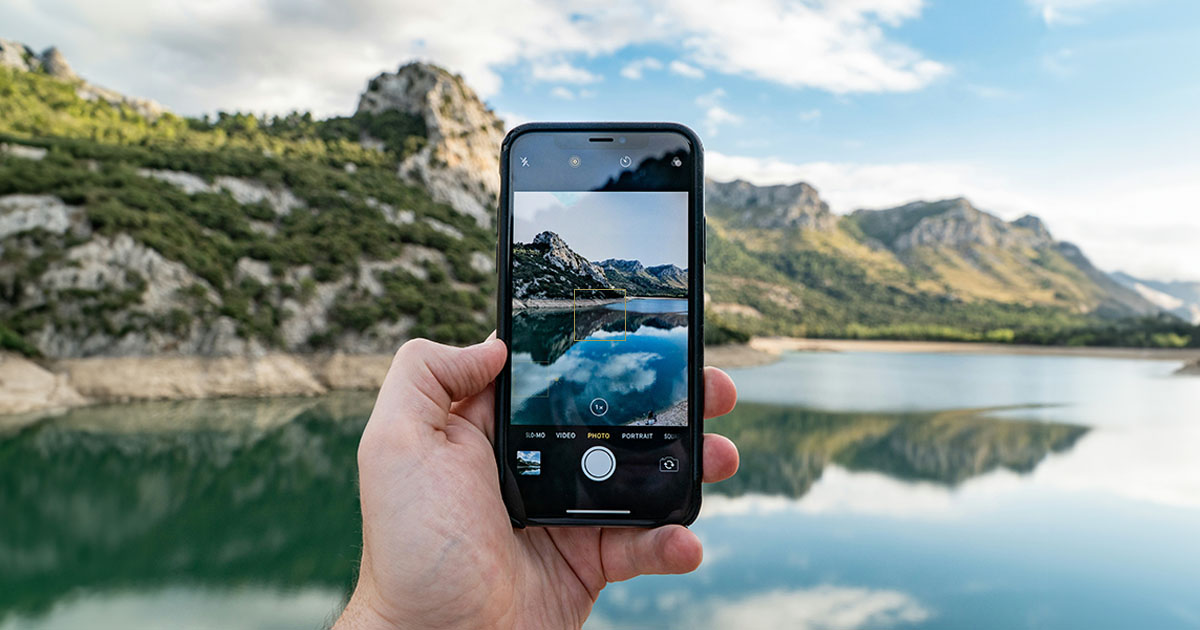
iPhoneのカメラが映らないときは、まず外カメラと内カメラのどちらで問題が起きているかを確認してください。標準のカメラアプリで、背面カメラと前面カメラを切り替えて、それぞれ映るかどうかを見てみます。外カメラだけ真っ暗、または内カメラだけ映らない場合は、故障の可能性だけでなく、切り替え時の一時的な不具合やソフトウェア側の影響も考えられます。
どちらも映らない場合でも、必ずしも本体故障とは限りません。症状を切り分けることで、修理が必要かどうか判断しやすくなります。
カメラアプリを一度終了して起動し直す
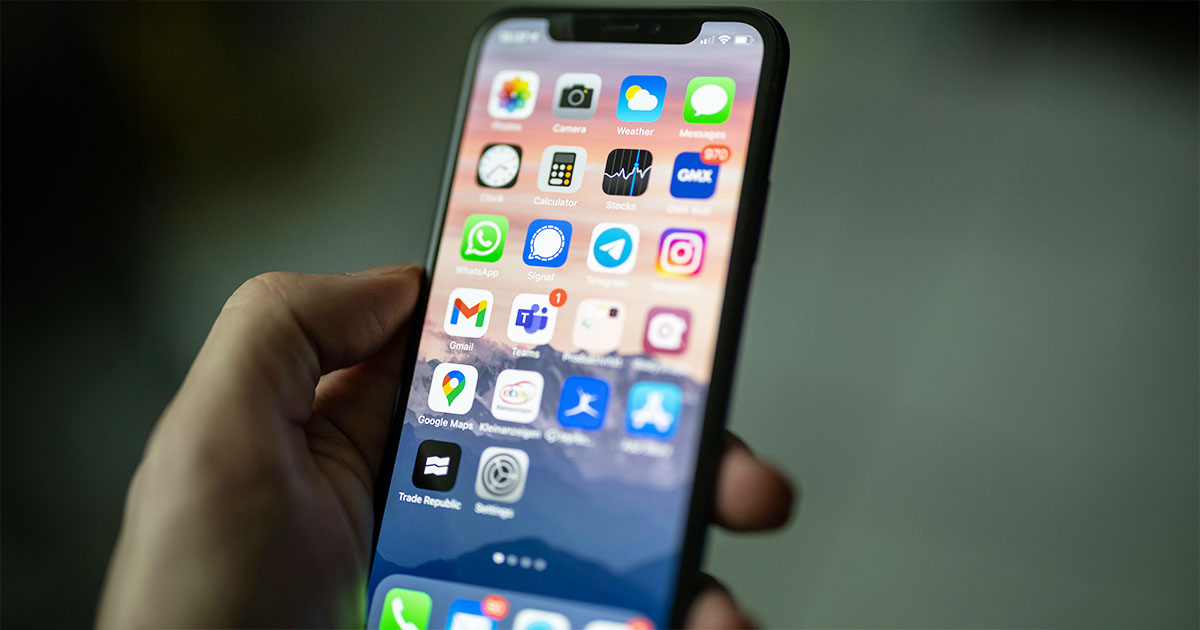
カメラが真っ暗で映らない場合は、カメラアプリを一度終了して起動し直すだけで改善することがあります。iPhoneではアプリがバックグラウンドで不安定な状態になると、カメラが正常に起動しないケースがあります。マルチタスク画面を開き、カメラアプリを上にスワイプして完全に終了させたうえで、再度起動してみてください。
操作は簡単ですが効果が出ることも多く、最初に試しておきたい確認ポイントです。再起動より手軽に行えるため、まずはここから確認すると状況を把握しやすくなります。
他のアプリでカメラが起動するかを確認する
標準のカメラアプリで映らない場合は、他のアプリでカメラが起動するかを確認してみてください。LINEやInstagramなど、カメラ機能を使うアプリを開き、撮影画面が表示されるかを見ます。別のアプリでは正常に映る場合、iPhone本体やカメラ自体の故障ではなく、標準カメラアプリ側の一時的な不具合の可能性が高くなります。標準カメラでは映り、他のアプリでは映らない場合は、設定でカメラへのアクセスが許可されているか確認し、再インストールを行うと改善する場合があります。
逆にどのアプリでも真っ暗な場合は、システム全体の問題を疑う判断材料になります。アプリごとの挙動を比べることで、原因の切り分けがしやすくなります。
iOSの不具合・アップデート直後の影響を疑う
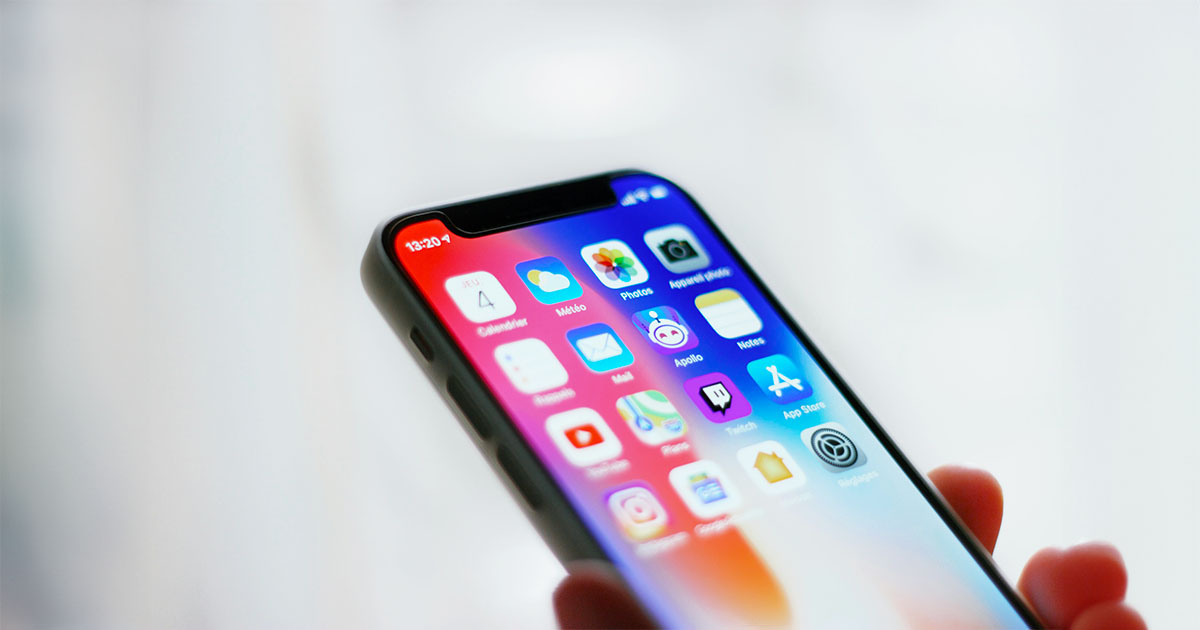
iPhoneのカメラが映らない症状は、iOSの不具合やアップデート直後の影響で発生することもあります。特にiOSを更新した直後に真っ暗になる、カメラが起動しないといったケースは珍しくありません。この場合、ハードウェアの故障ではなく、ソフトウェア側の一時的な不安定さが原因となっている可能性があります。
時間をおいて再起動すると改善することもあれば、次のアップデートで修正される場合もあります。直前にiOSを更新していないか振り返ることで、修理を急がず様子を見る判断がしやすくなります。
最近装着・変更したアクセサリーや設定がないか振り返る
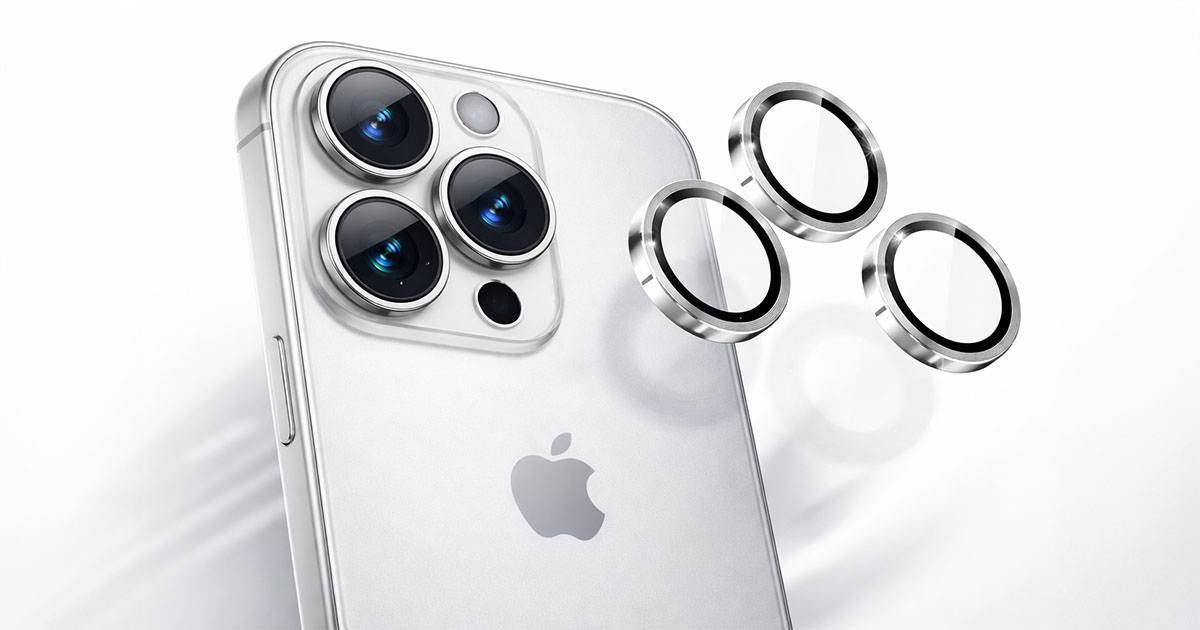
iPhoneのカメラが突然映らなくなった場合は、最近装着したアクセサリーや変更した設定が影響していないかを振り返ってみてください。特にカメラ保護カバーやレンズ用の保護フィルムは、装着状態によってはカメラの動作に影響を与えることがあります。
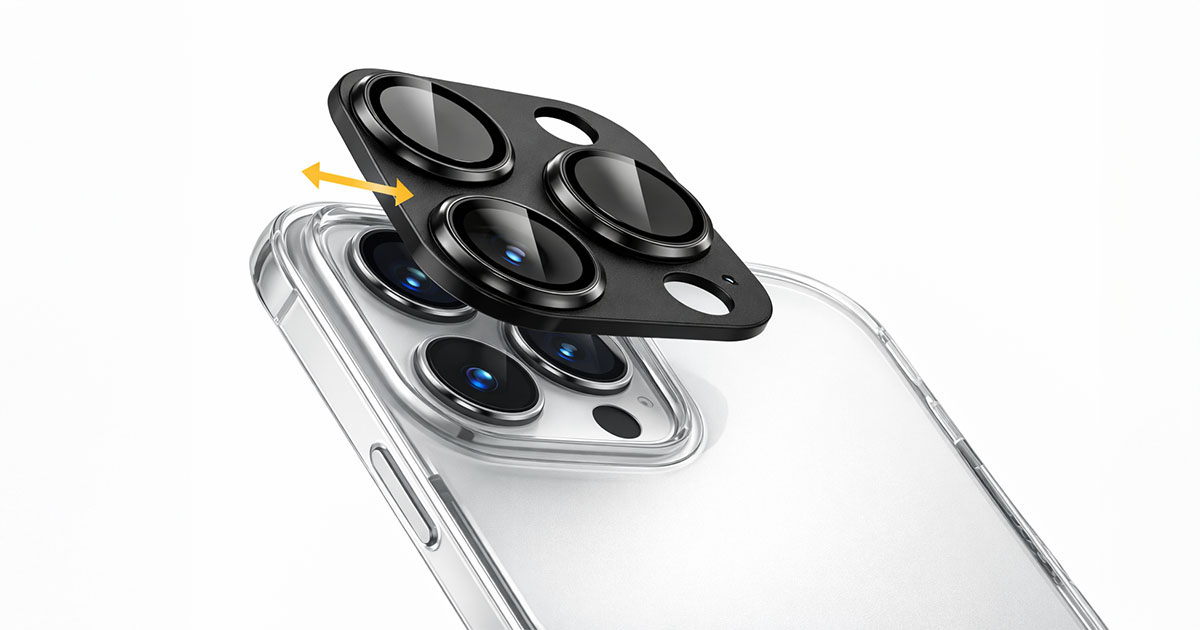
また、ケースの干渉でカメラ周辺が圧迫されている場合も、正常に起動しない原因になることがあります。あわせて、設定変更や新しいアプリのインストールが直前にないかも確認しておくと、原因の見当をつけやすくなります。
iPhoneを再起動して一時的な不具合をリセットする
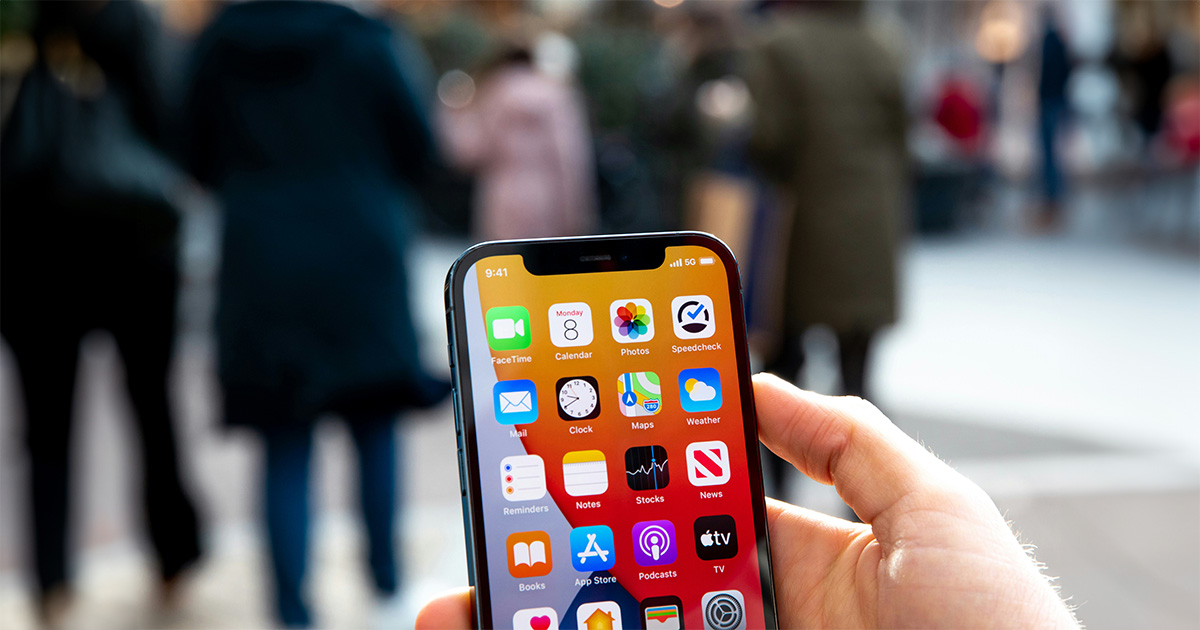
これまで紹介したポイントを確認しても改善されない場合、iPhoneを再起動して一時的な不具合をリセットしてみてください。再起動はシステム全体をいったんリフレッシュするため、アプリやiOSの動作が不安定になっている場合に効果があります。
操作は簡単ですが、バックグラウンドで発生していた問題が解消され、カメラが正常に起動することも少なくありません。すでに多くの確認を行った後でも、最後に再起動を試すことで状況が改善するケースもあります。
それでも映らない場合に考えたいこと
ここまでの確認を行ってもiPhoneのカメラが映らない場合は、すぐに修理を決断する前に、もう一段階だけ状況を整理しておくことが大切です。iPhoneでは一時的なシステム問題が長引いているケースや、ユーザー側では判断しにくい不具合が起きていることもあります。
ここでは、修理に進む前に知っておきたい考え方と、公式サポートを活用した確認方法について整理します。
一時的なシステム問題の可能性を考慮する
iPhoneのカメラが映らない状態が続いていても、必ずしもカメラ自体の故障とは限らず、一時的なシステム問題が影響している可能性もあります。iOS内部で処理が滞っていたり、バックグラウンドの動作が不安定になっていると、特定の機能だけが正常に動かないことがあります。
この場合、時間を置いて自然に改善するケースや、次回のiOSアップデートで解消されることもあります。すぐに故障したと思わず、状況を少し俯瞰して見ることで、不要な修理を避けられる可能性があります。
修理を決める前にApple公式サポートで確認する
ここまで確認しても改善しない場合は、修理を決める前にApple公式サポートへ相談することをおすすめします。Apple公式サポートでは、症状を伝えることでソフトウェア面の確認や追加の操作案内を受けられることがあります。近くにApple Storeがある場合は持ち込み相談も可能ですし、店舗が近くにない場合でも電話やチャットで対応してもらえます。
自己判断で修理に進む前に公式の見解を確認しておくことで、本当に修理が必要かどうかを落ち着いて判断できます。
なお、カメラは起動するものの「映るがピントが合わない」「全体的にぼやける」と感じる場合は、別の原因が考えられます。

まとめ|カメラが映らなくても、すぐに修理と判断する必要はない
iPhoneのカメラが映らない、真っ暗になるといった症状が出ると、故障や修理をすぐに考えてしまいがちです。しかし実際には、アプリやiOSの一時的な不具合、設定やアクセサリーの影響など、自分で確認できる原因が重なって起きているケースも少なくありません。順番にポイントを確認し、原因の方向性を整理することで、修理が本当に必要かどうかを落ち着いて判断できます。費用や手間をかける前に、まずは確認できることから対応していくことが大切です。


コメント